Paso a paso para que al llegar a casa aparezca en el mapa de tu Tesla un botón que abre el portón, con Google Home y el equipo que ya tengas.
Cuando llegás a casa, en el mapa de TeslaUY (o TeslaMapas) aparece un botón para abrir el portón. Funciona con Google Home y con el portón o los equipos que ya tengas (Sonoff, Shelly, Tuya, etc.).
Miralo en video
¿No se ve? Miralo en YouTube
Lo que necesitás
- Tu Tesla conectado en teslauy.com (o teslamapas.com).
- Tu portón en la app Google Home: si ya lo abrís desde ahí (o con «Ok Google, abrí el portón»), está listo.
- Estar activado como tester (ver el cuadro de arriba).
1. Activá la prueba (una sola vez)
Con la cuenta de Google que usás en Google Home, abrí este link, aceptá las condiciones y tocá «Volver a probar» en la fila MapasUY. Si dice que no puede cargar, esperá un minuto y recargá.
2. Agregá MapasUY en Google Home
- En la app Google Home tocá + → Vincular app o servicio (Funciona con Google) y buscá MapasUY. Aparece como «[test] MapasUY».
- Elegí con qué cuenta usás el mapa: TeslaUY o TeslaMapas. Si te muestra un código de 6 números, abrí teslauy.com/codigo en el celular o en el auto y ponelo ahí.
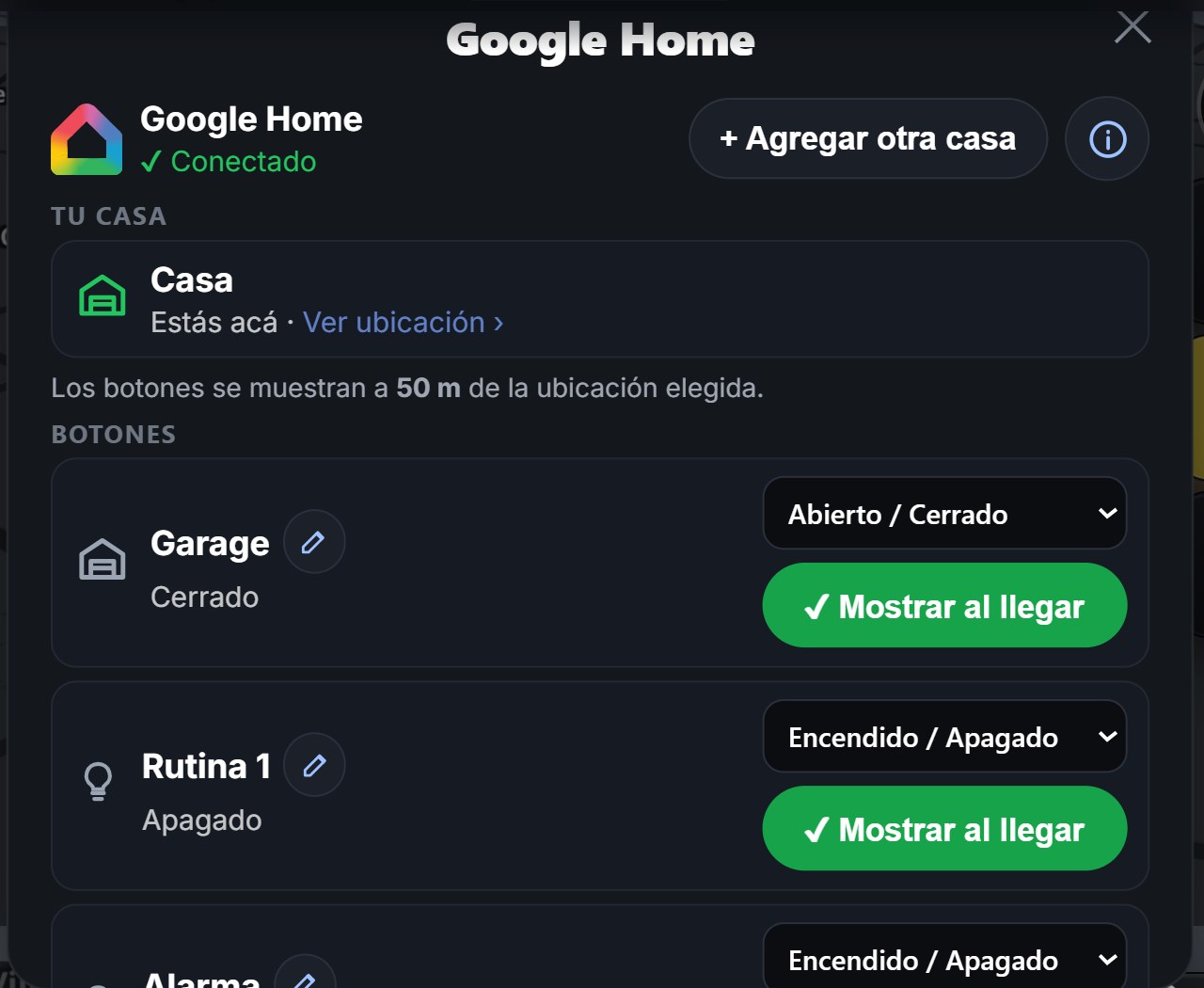
- Vuelve solo a Google Home con 3 botones nuevos: Garage, Rutina 1 y Alarma. Solos no mueven nada: en el paso 3 los atás a tu portón.
3. Armá 2 automatizaciones en Google Home
En Google Home: Automatizaciones → + → Hogar.
- Abrir: cuando Garage se enciende → tu portón → Abrir (o Encender).
- Cerrar: cuando Garage se apaga → tu portón → Cerrar (o Apagar).
Si tu portón tiene un solo botón que abre y cierra, usá la acción «Encender o apagar» en las dos.
4. Marcá tu casa en el mapa
En el auto, en teslauy.com: Configuración → pestaña Integraciones → Google Home. Tiene que decir ✔ Conectado. Tocá Marcar tu casa y marcá dónde está el portón (lo más fácil es estando en la puerta).
5. Llegá y mantené apretado
A menos de 50 m de tu casa aparece el botón Garage arriba del mapa. Mantenelo apretado 2 segundos (se llena un redondel) y sale la orden. El mapa dice «✓ Enviado a Google Home».
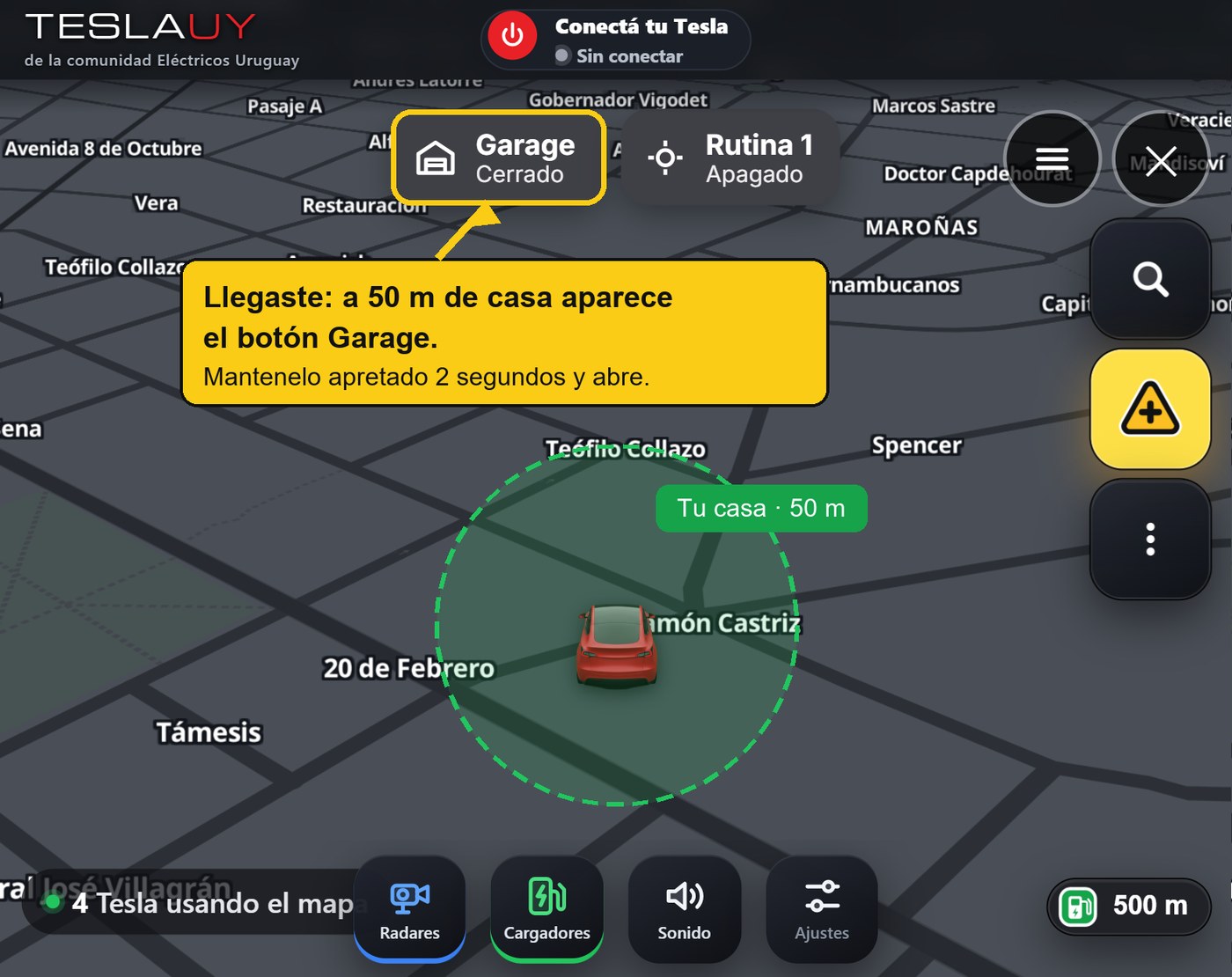
Si el botón dice «Abierto» y el portón está cerrado (o al revés), tocá «¿No coincide?» y se acomoda sin mover el portón.
¿Dos portones? Casa y trabajo
Tocá + Agregar otra casa y marcá el trabajo. Usá Garage para un portón y Rutina 1 para el otro (con el lápiz le cambiás el nombre, por ejemplo «Trabajo»), y armá las mismas 2 automatizaciones con el portón del trabajo.
También con Grok
Si conectaste Grok, decile «abrí el garage en TeslaUY»: te pregunta antes y abre solo si estás en tu casa. Mirá cómo conectar Grok.
Seguro
- El botón del portón solo funciona cerca de tu casa, con tu cuenta y hasta 6 veces por minuto.
- Cada vez que se usa queda anotado.