Paso a paso para que Grok maneje el mapa de la comunidad en tu Tesla: el código del auto, el conector, la misma cuenta en el auto y el celular, la frase para Grok y cómo empezar de 0 si algo falla.
Lo que necesitás
- Primero, tu Tesla conectado en teslauy.com (Uruguay) o teslamapas.com (Argentina y Brasil). Hacelo antes de agregar el conector en Grok: el conector se une a esa cuenta. Si todavía no lo conectaste, la ventana de Grok del mapa te avisa «Primero conectá tu Tesla» y te lleva a hacerlo.
- Una cuenta de Grok (la gratis alcanza). Tenés que iniciar sesión con esa misma cuenta en los dos lados: en la app de Grok del celular y en Grok del auto. Si son cuentas distintas, el conector no aparece en el auto.
- En el auto, Grok con conectores pide software 2026.26 o más nuevo, procesador AMD y conectividad Premium o wifi.
1. Abrí la ventana de Grok en el auto
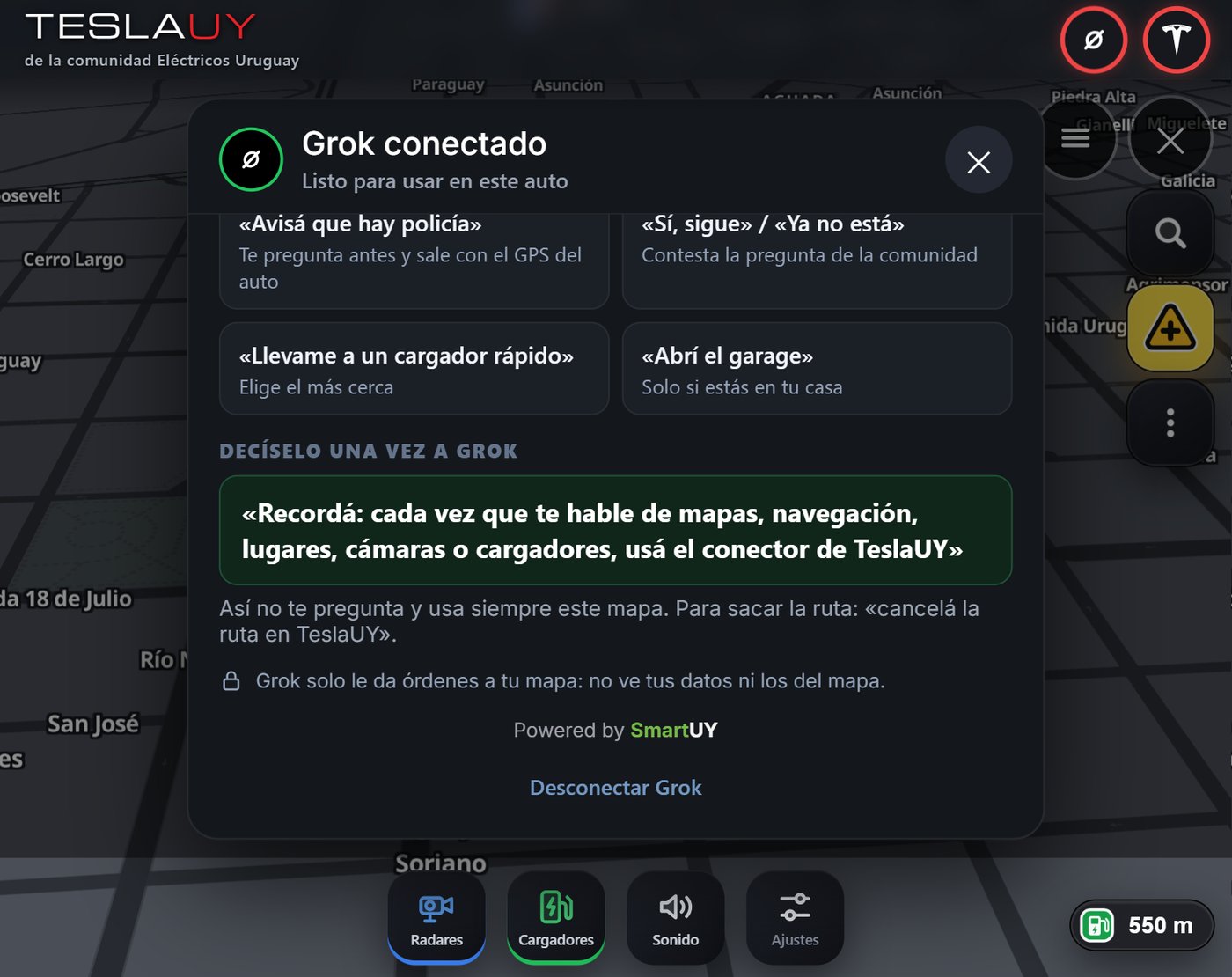
En la pantalla del Tesla abrí el mapa y tocá el botón redondo de Grok, arriba a la derecha. Aparece un QR y un código de 6 números. Dejala abierta: el código lo vas a necesitar en el paso 3.
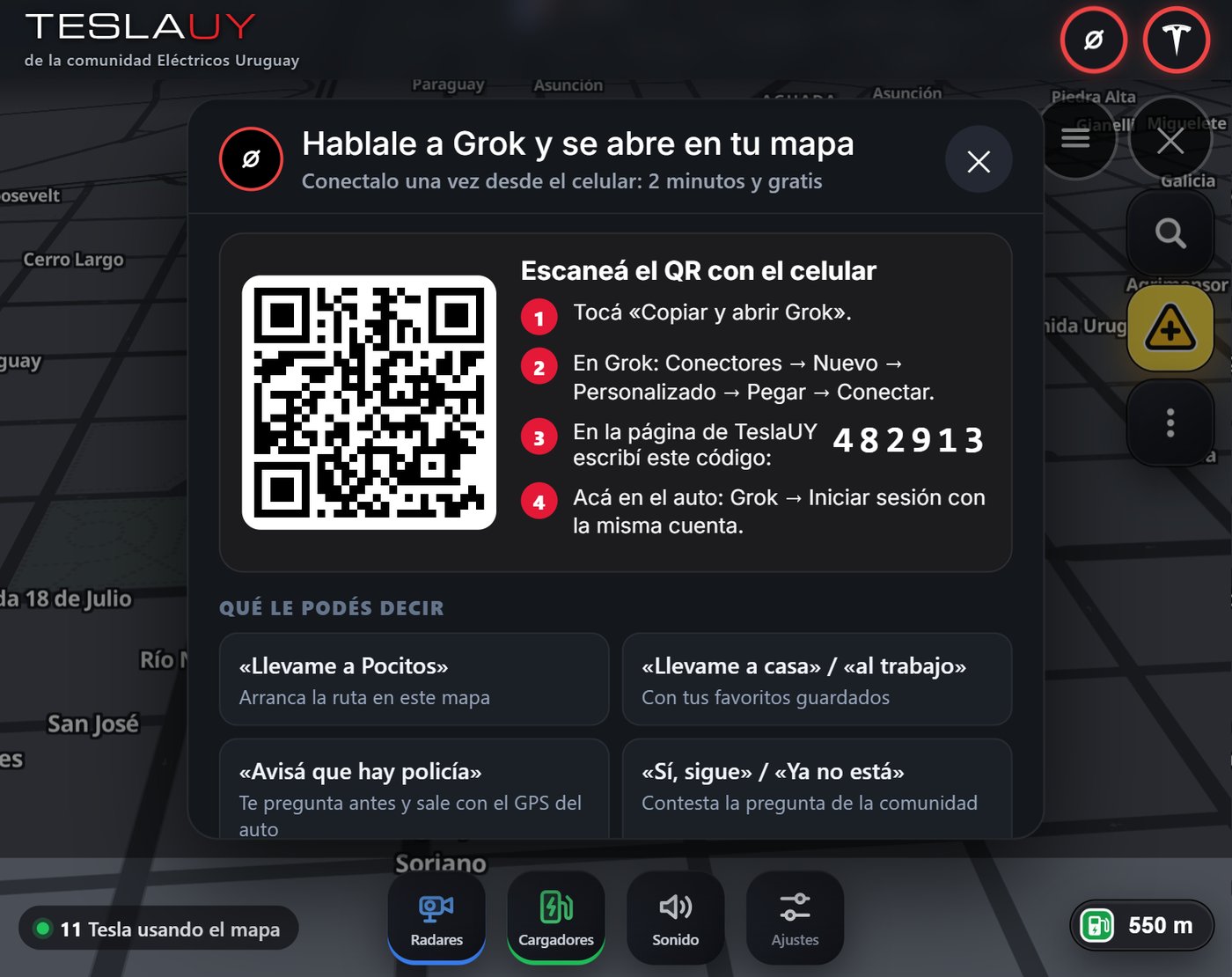
Si escaneás el QR con el celular, te muestra los pasos y te copia la dirección del conector. Es opcional: también lo podés hacer a mano.
2. Agregá el conector en Grok
Escaneá el QR de la pantalla del auto con el celular. Se abre esta página con los pasos: leelos y después tocá el botón Copiar y abrir Grok, que está abajo (la dirección queda copiada).
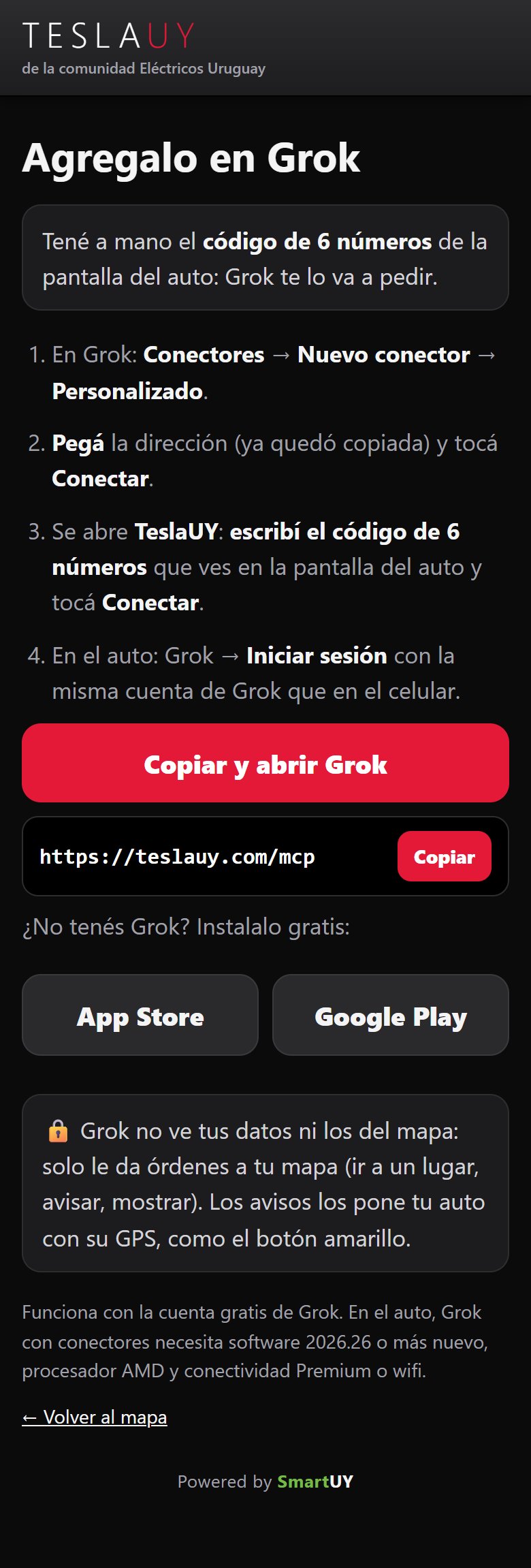
- En la app de Grok: Configuración → Conectores.
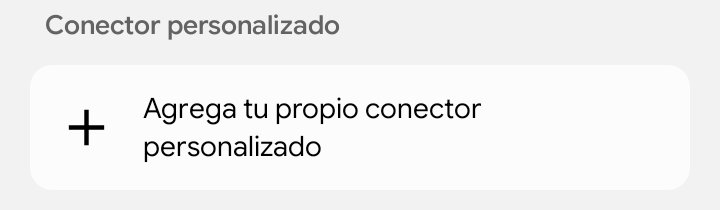
- Bajá hasta el final y tocá «Agrega tu propio conector personalizado».
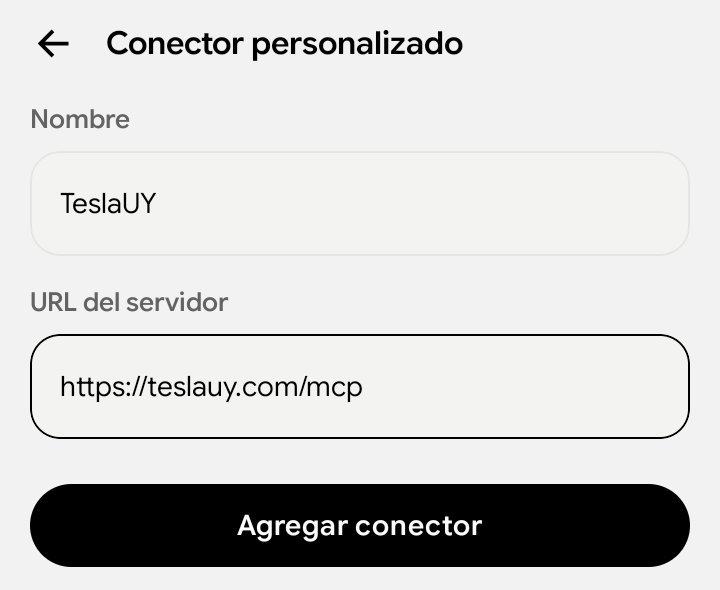
- De nombre poné TeslaUY y de dirección
https://teslauy.com/mcp. En Argentina o Brasil: TeslaMapas yhttps://teslamapas.com/mcp. - Tocá Agregar conector.
3. Escribí el código del auto
Se abre la página de TeslaUY. Escribí el código de 6 números que ves en la pantalla del auto y tocá Conectar.
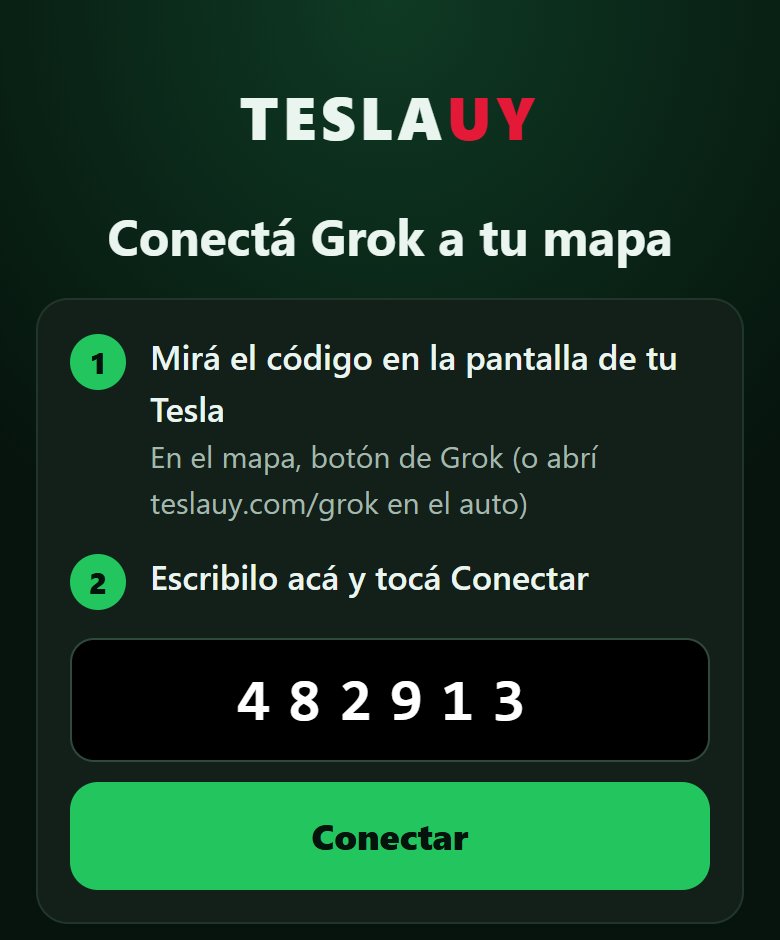
¿No estás en el auto? En esa misma página tocá «Entrar con mi cuenta de Tesla» y conectás con tu usuario de Tesla.
4. En el auto, iniciá sesión en Grok con la misma cuenta
El conector queda guardado en tu cuenta de Grok, no en el celular. Por eso en la pantalla del Tesla abrí Grok e iniciá sesión con la misma cuenta que usás en la app del celular (si ya tenías otra, cerrá sesión y entrá con esa).
Así, lo que le pidas a Grok en el auto usa el conector de TeslaUY que agregaste desde el celular.
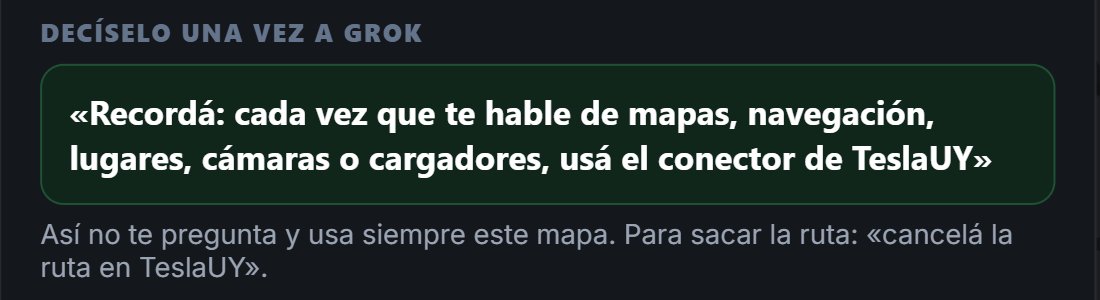
5. Decíselo una vez a Grok (muy importante)
Para que Grok use siempre el mapa de la comunidad y no la navegación del Tesla, decile una sola vez:
En Argentina o Brasil, cambiá TeslaUY por TeslaMapas. Grok lo guarda en su memoria: revisá que la memoria esté prendida en la app de Grok (Configuración → Personalizar Grok). Si te contesta que lo recordó, listo.
Si no se lo decís, Grok no sabe que tiene que usar tu mapa: cada vez que le pidas algo vas a tener que agregar «en TeslaUY» al final. Por ejemplo: «llevame a Pocitos en TeslaUY» o «abrí el garage en TeslaUY». Con la frase dicha una vez, no hace falta más.
Qué le podés pedir
- «Hey Grok, llevame a Pocitos»: se abre el destino en tu mapa y arranca la ruta.
- «Llevame a casa» o «al trabajo»: usa tus favoritos guardados.
- «Llevame por la Rambla»: elige el camino que le pedís.
- «Avisá que hay policía»: te pregunta antes y el aviso sale con el GPS del auto.
- «Llevame a un cargador rápido»: elige el más cerca.
- «Cancelá la ruta en TeslaUY»: saca la ruta del mapa.
- «Abrí el garage»: solo si tenés el portón conectado y estás en tu casa.
Si Grok te contesta por su cuenta o usa la navegación del Tesla, agregá «en TeslaUY» (o «en TeslaMapas») al final del pedido y volvé a decirle la frase del paso 5.
¿Tuviste algún problema? Empezá de 0
Si el código no te funcionó, Grok no abre tu mapa o algo quedó a medias, lo más rápido es arrancar de nuevo:
- Desconectá el auto: abrí la ventana de Grok en el mapa y tocá Desconectar Grok (tocá dos veces para confirmar). También lo podés hacer en teslauy.com/grok.
- Borrá el conector en Grok: en la app, Configuración → Conectores → entrá a TeslaUY (o TeslaMapas) y tocá Desconectar.
- Revisá que en el celular y en el auto Grok tenga la misma cuenta iniciada.
- La ventana del auto te muestra un código nuevo. Volvé a hacer todo desde el paso 2.
- No te olvides del paso 5: decile otra vez a Grok que use el conector de TeslaUY (o TeslaMapas) para mapas, navegación, lugares, cámaras, cargadores y el garage.
Ojo: el código dura 10 minutos y sirve una sola vez. Si se venció, la ventana del auto te da otro solo.
Tu cuenta, segura
- Grok solo le da órdenes a tu mapa: no ve tus datos ni los datos del mapa.
- Para desconectarlo, abrí la ventana de Grok en el mapa y tocá Desconectar Grok.