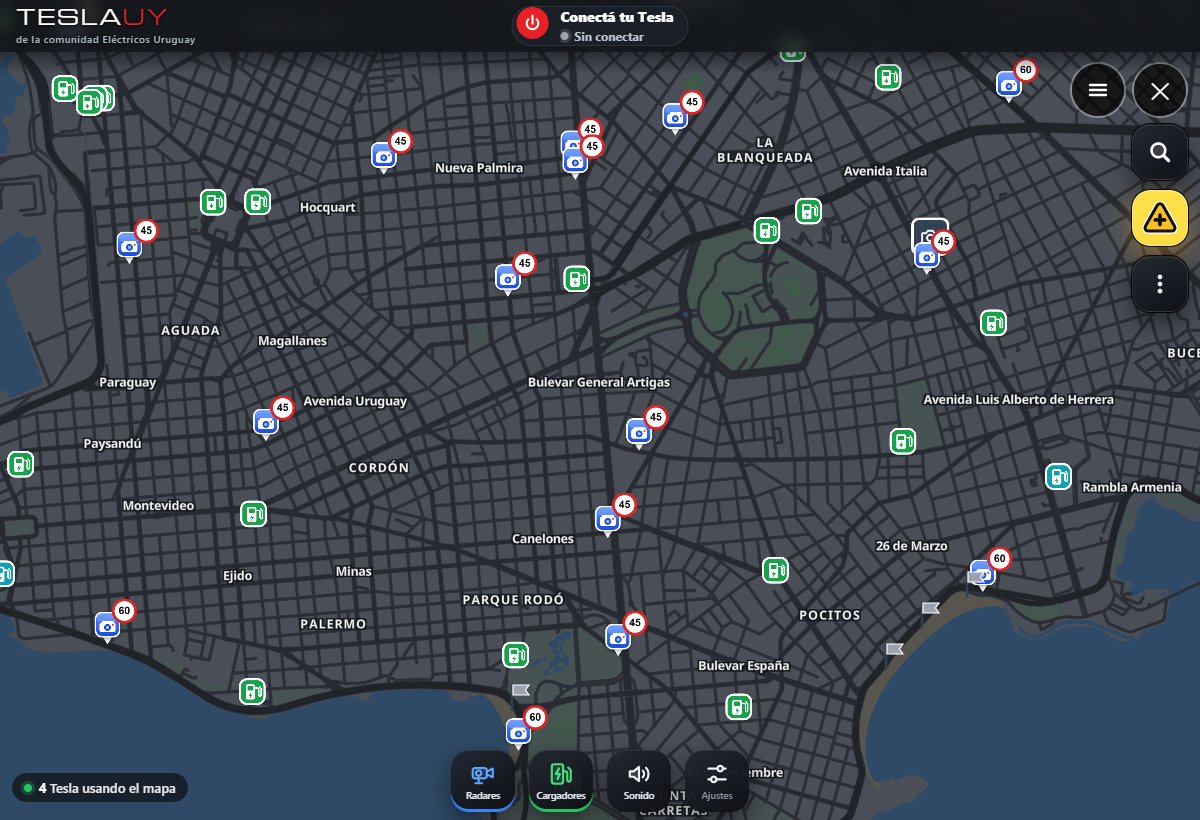
Hace unas semanas arrancamos con una idea simple: que los dueños de Tesla tengan un mapa hecho en Uruguay, pensado para la pantalla del auto y armado entre todos. Así nacieron TeslaUY, para Uruguay, y TeslaMapas, para el resto de América. Hoy TeslaUY ya recibe más de 400 visitas por día.
Es gratis, no hay que instalar nada, y mientras más gente lo usa y avisa, mejor anda para todos. Acá te contamos todo lo que hace y cómo usarlo, paso a paso.
▶ Mirá el video en YouTube (3 minutos): todo TeslaUY, paso a paso
1. Cómo se abre
- En el Tesla, abrí el navegador.
- Escribí teslauy.com (o teslamapas.com si estás en Argentina o Brasil).
- Listo: se abre el mapa. La próxima vez queda guardado.
2. Manejando: tu auto en el mapa
Buscá a dónde vas y el mapa te lleva giro a giro, con voz en español (también en portugués e inglés), con el nombre de cada calle. Tu Tesla aparece en el mapa y lo vas viendo moverse.
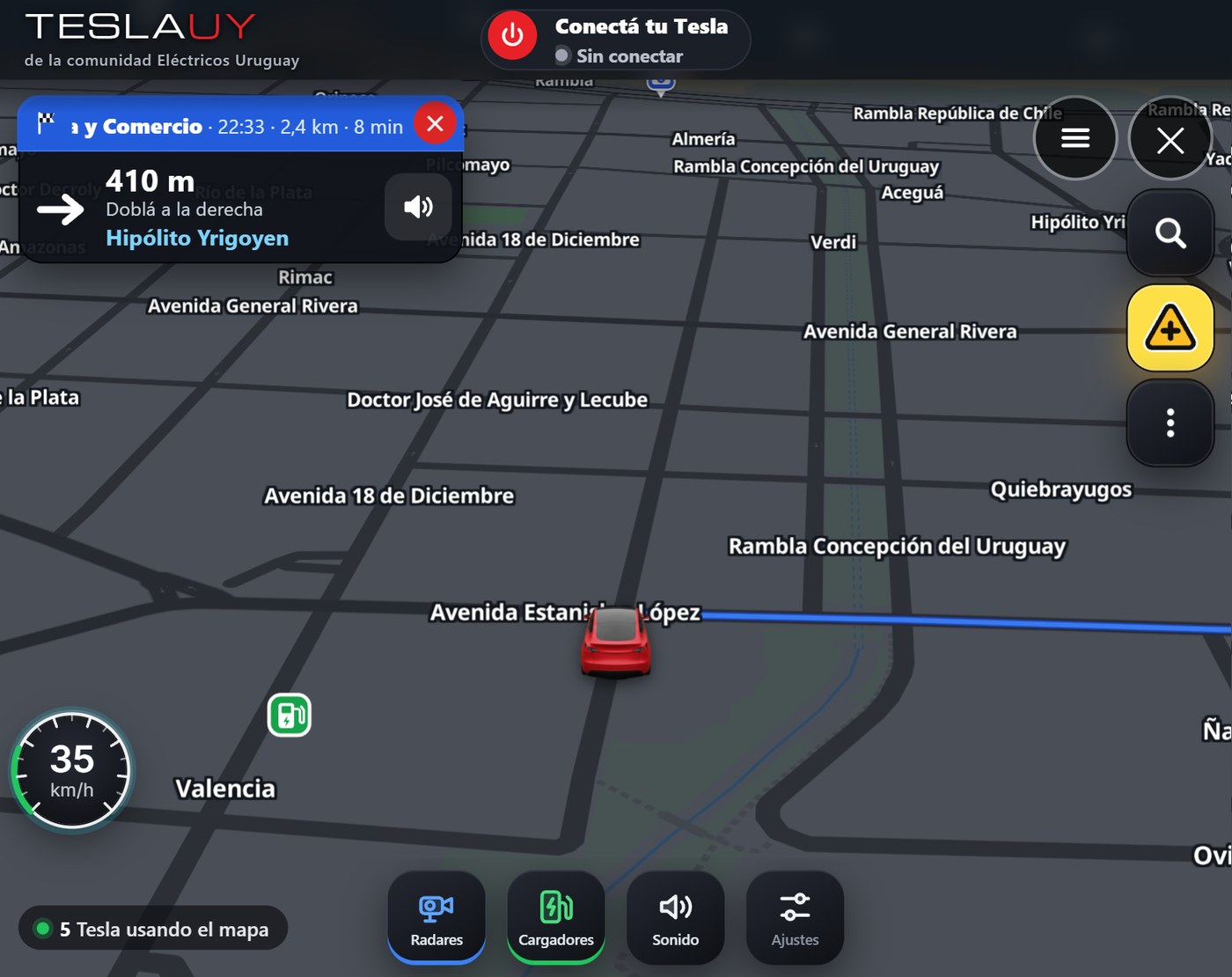
- Arriba ves la próxima indicación, los km, los minutos y la hora a la que llegás, que se corrige sola con el tránsito.
- Con el tránsito en vivo, si hay tramos lentos te avisa, y si aparece un camino más rápido te lo ofrece.
- Abajo a la izquierda, el velocímetro con la máxima de la calle: se pone en rojo si te pasás.
- Buscador: calle y número, esquinas, lugares, o buscá hablando con el micrófono.
- ¿Te pasaron una ubicación por WhatsApp? Pegá el link de Google Maps en el buscador y te lleva.
3. Cámaras y radares, con aviso antes
Están todas las cámaras fijas de Uruguay (MTOP, Intendencias y las que suma la comunidad), con su velocidad máxima. Te avisa antes de llegar, con un cartel que dice a cuántos metros está y la máxima, y un sonido.
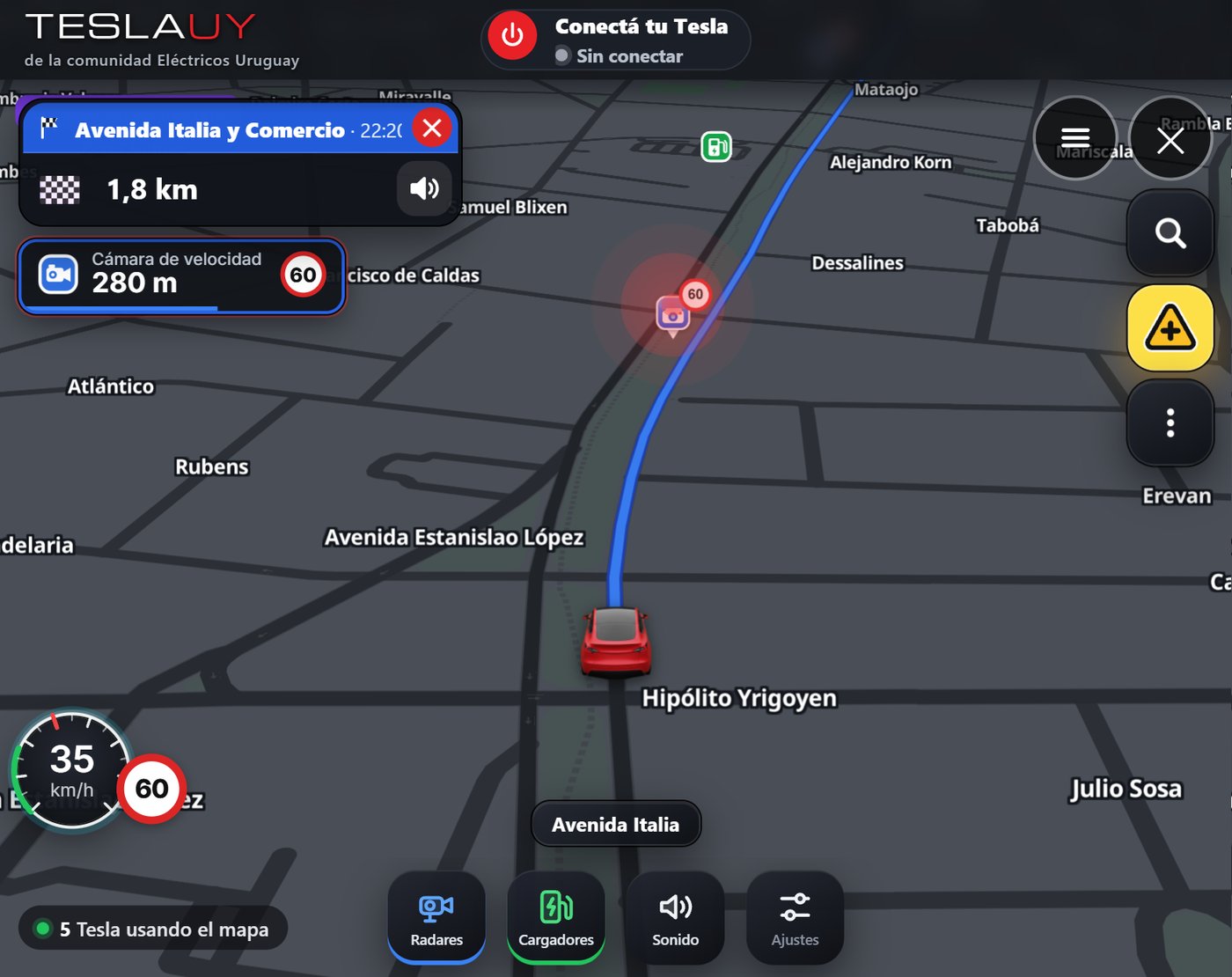
¿Una cámara mal puesta o con la velocidad mal? Tocala en el mapa y elegí «Velocidad mal», «Mal ubicada» o «Ya no existe». Y si pasás por una cámara que no tiene la máxima cargada, te pregunta qué marca el cartel. Cuando tres personas dicen lo mismo, queda corregido para todos.
4. Avisar algo: el botón amarillo
Lo más importante del mapa es la comunidad. Si ves algo en la calle, avisalo en dos toques:
Paso 1. Tocá el botón amarillo (el triángulo con el +, a la derecha). Se abre este menú:
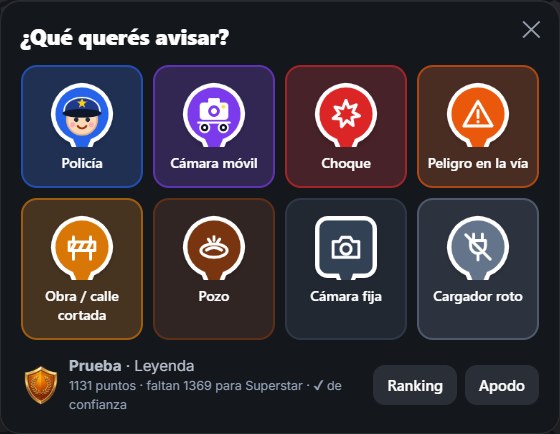
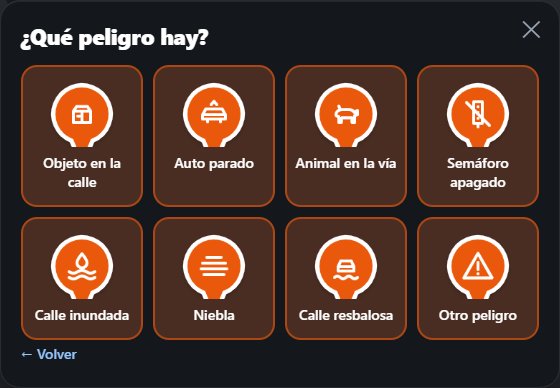
Paso 2. Elegí qué es: policía, cámara móvil, choque, obra o calle cortada, pozo, una cámara fija que no esté en el mapa o un cargador roto. Si elegís «Peligro en la vía», te pregunta cuál: objeto en la calle, auto parado, animal, semáforo apagado, calle inundada, niebla o calle resbalosa.
Paso 3. Listo: el aviso queda pegado a la calle donde estabas y lo ven todos los que pasan por ahí.
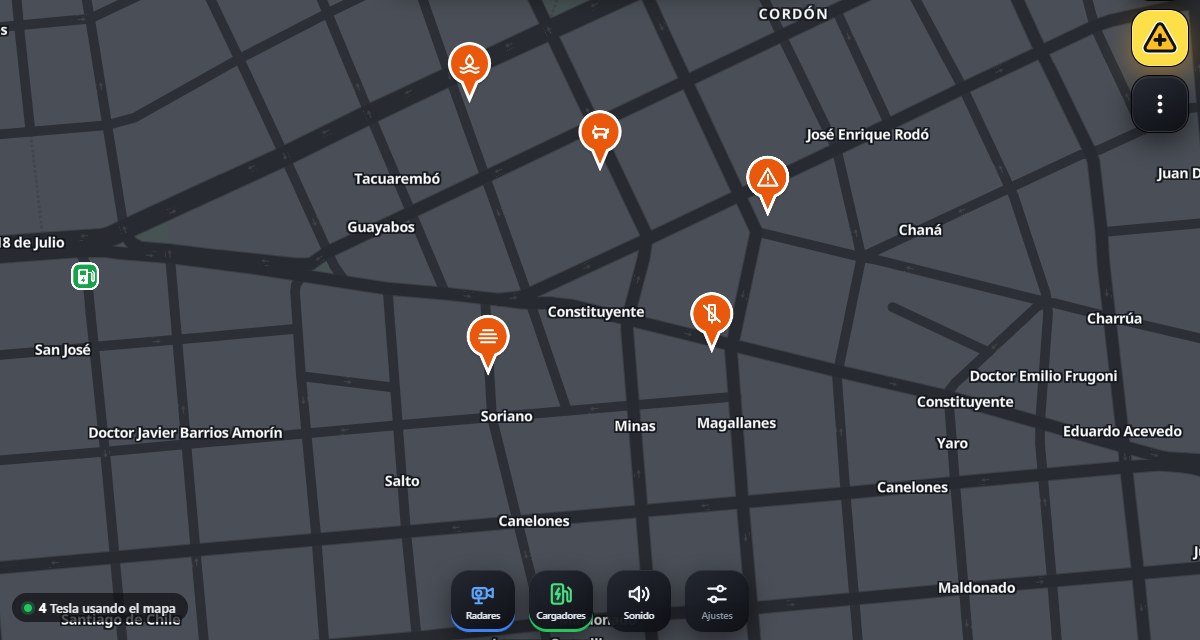
A los que pasan después les pregunta «¿Sigue ahí?». Con un toque confirmás o avisás que ya no está, y así los avisos se mantienen al día solos.
5. Puntos, niveles y ranking
Cada aviso que se aprueba y cada confirmación te suma puntos. Con los puntos subís de nivel, cada uno con su insignia, y cuando subís te aparece el festejo en la pantalla (siempre con el auto quieto).
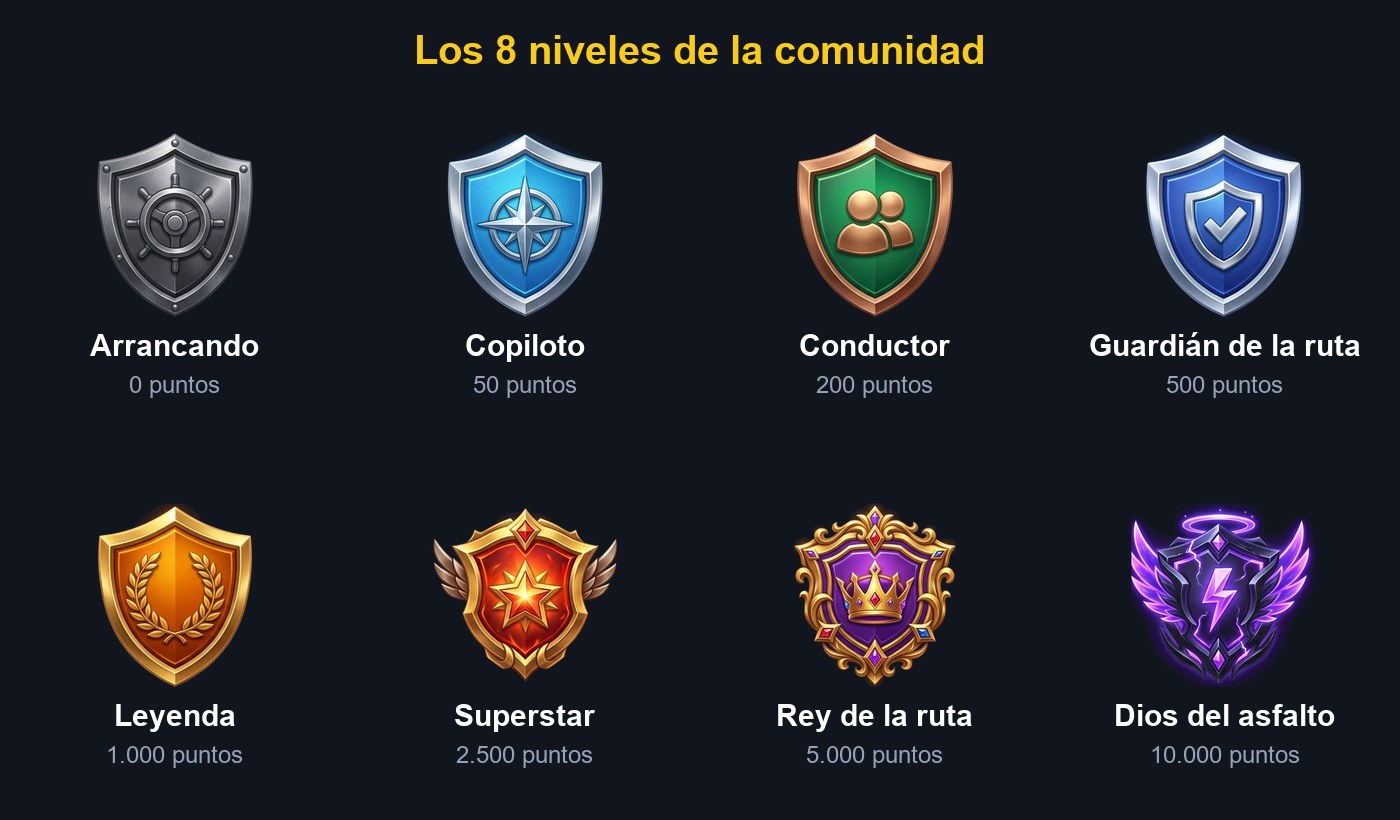
En el mismo menú del botón amarillo ves tu nivel, cuánto te falta para el próximo, el ranking de los que más ayudan y tu apodo. Y la comunidad tiene su propio chat.
6. Cargadores
- Todos los cargadores de UTE y privados, con el filtro «Sirve para Tesla».
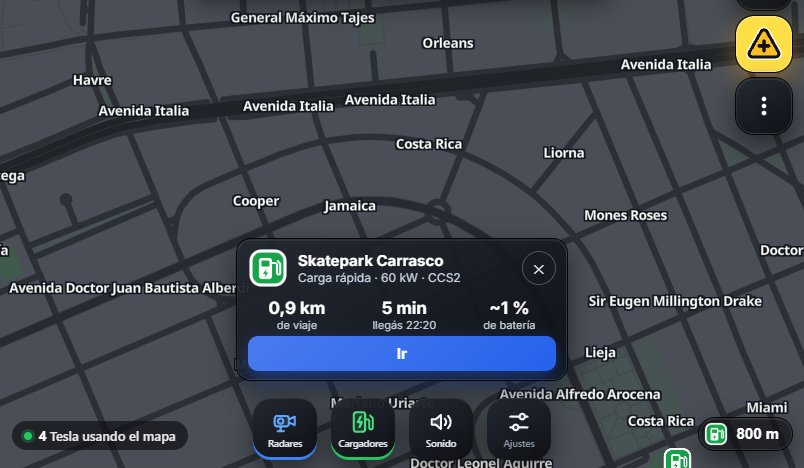
- El botón verde Cargadores, abajo, te muestra los más cercanos: tocás uno y aparece «Ir», con los km, los minutos y la hora a la que llegás.
- ¿Uno no anda? Avisalo con el botón amarillo → «Cargador roto».
7. Tu casa: portón, luces y alarma desde el mapa
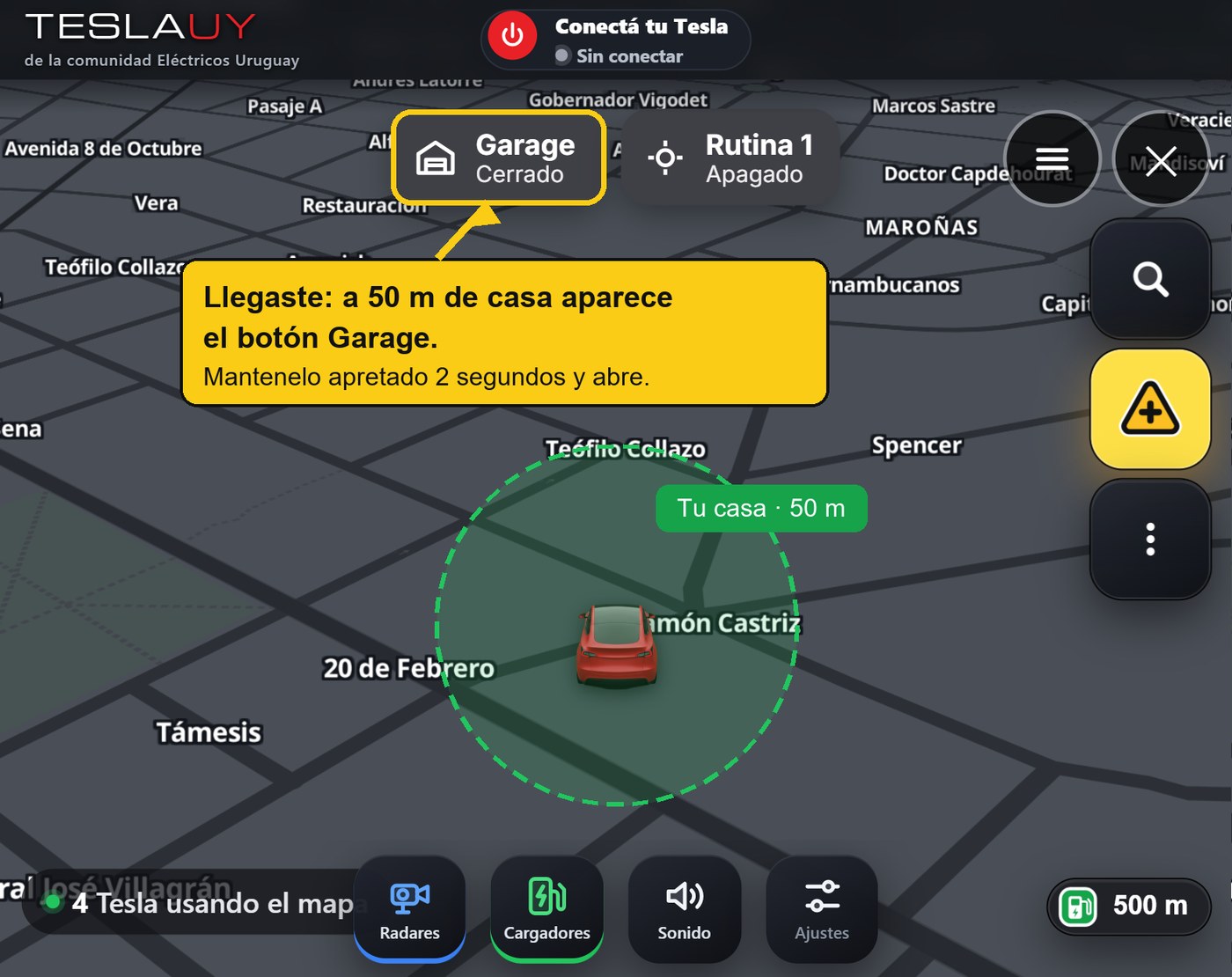
Llegás a tu casa y el portón se abre desde la pantalla del Tesla. Cuando estás a 50 metros o menos del lugar que marcaste como tu casa, aparece arriba del mapa el botón Garage: lo mantenés apretado 2 segundos y abre (o cierra) el portón. Lo de mantenerlo apretado es para que no se abra por error, y lejos de casa el botón no aparece ni funciona.
Además del portón podés tener otros botones:
- Rutina 1: por ejemplo, prender las luces de afuera al llegar.
- Alarma: si querés, para activar o desactivar tu alarma.
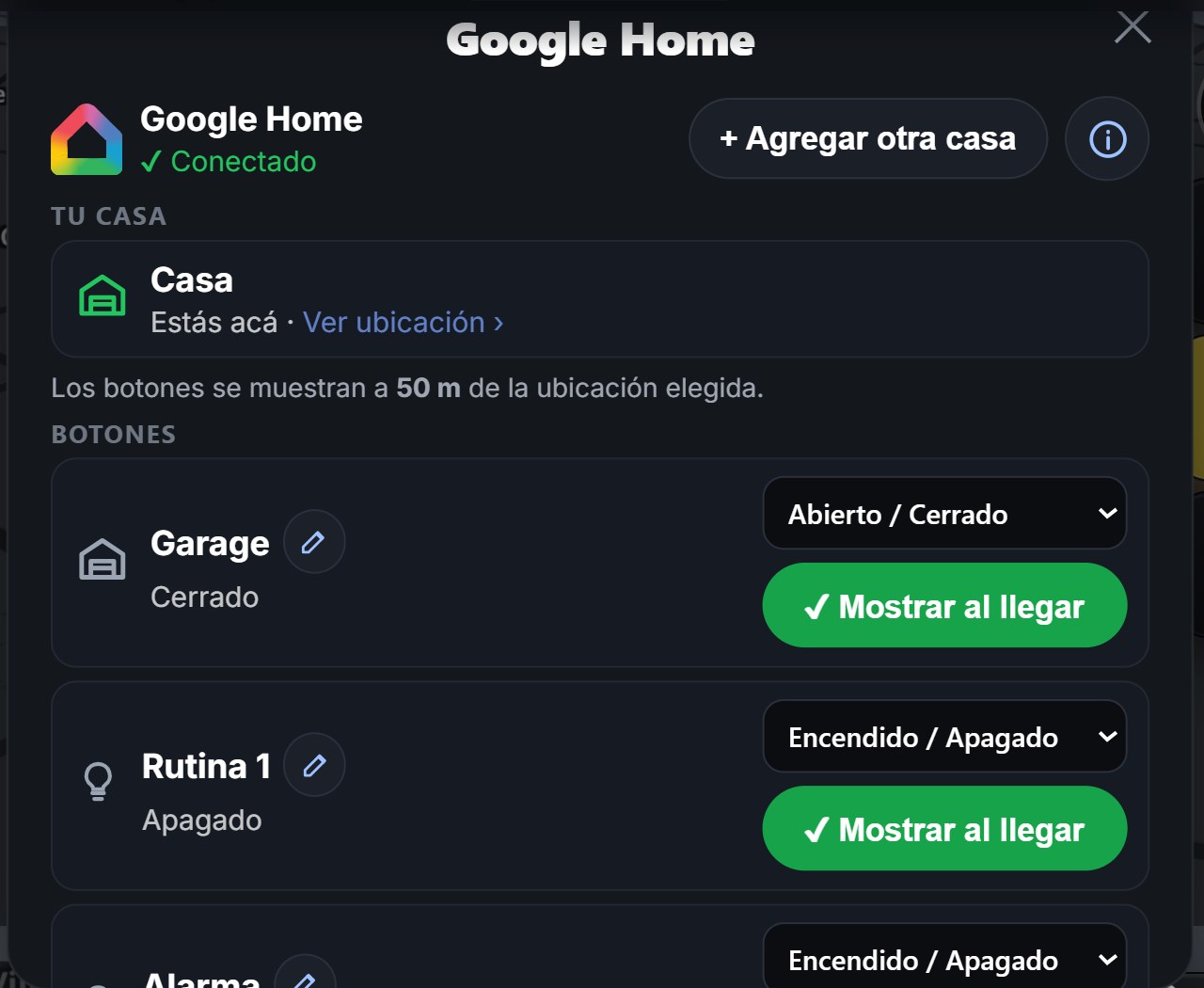
Cómo se configura: en Ajustes → Integraciones, con tu cuenta, conectás Google Home y marcás dónde está tu casa (podés tener más de una). Cada botón se puede renombrar y elegir si aparece al llegar. Después, en la app de Google Home armás qué hace cada uno: por ejemplo, «cuando Garage se enciende, abrir el portón». Sirve con los portones, luces y alarmas que ya funcionan con Google Home.
Próximamente también con Alexa y con Home Assistant, para que funcione con lo que ya tengas en tu casa.
La integración se está abriendo de a poco: por ahora la usan los primeros usuarios de prueba. Si la querés probar, escribinos.
8. Sonidos, voces y algo divertido
- En Ajustes → Sonidos y voces elegís el tono de los avisos (cinco opciones), la voz y el idioma.
- Sonido de motor: hacé que tu Tesla suene como un Fusca, un Falcon, una moto o un deportivo, con cambios según la velocidad.
- Festejos en el mapa: al pasar por el Estadio Centenario sale la pelota y «¡Vamos Uruguay!», y en Halloween y Navidad el mapa se disfraza.
- En verano, las banderas de las playas de Montevideo, actualizadas cada hora.
9. TeslaMapas: Argentina, Brasil y toda América
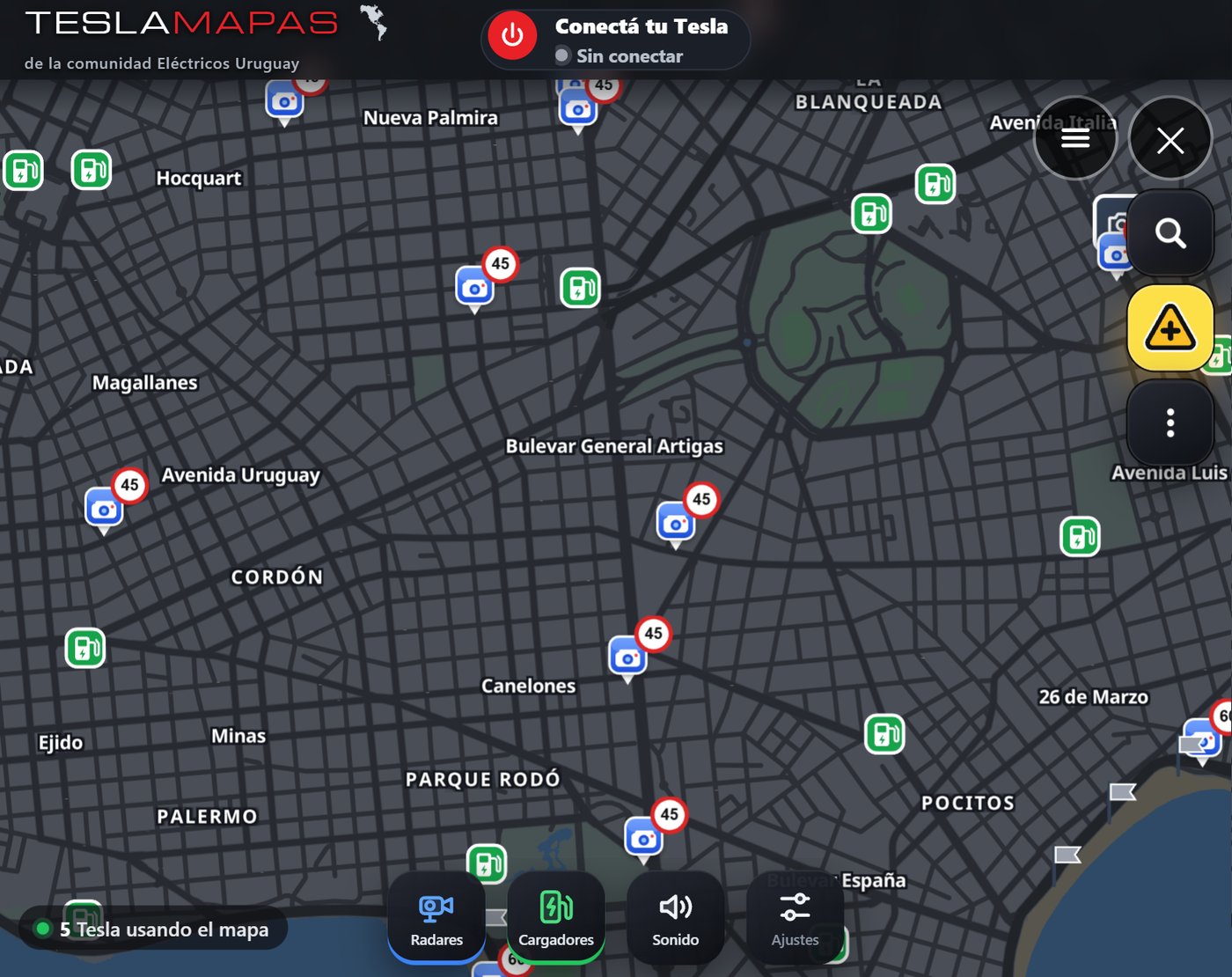
Si viajás o vivís en otro país, entrá a teslamapas.com: el mismo mapa y la misma comunidad, en español y portugués. Ya tiene más de 12.000 cámaras y más de 6.000 cargadores en el continente, y estamos sumando de a poco más información de Argentina y Brasil: cámaras, cargadores y calles. Si ya estás conectado en TeslaUY, te reconoce solo, con tu misma cuenta y tus puntos.
10. Detrás de todo: MapasUY
Todo esto funciona gracias a MapasUY, nuestra propia plataforma de mapas, hecha en Uruguay. El mapa, las rutas, el buscador, las cámaras, los cargadores y los avisos salen de nuestros propios servidores. Por eso podemos mejorarlo rápido con lo que pide la comunidad. Y si no tenés Tesla, el mismo mapa está para cualquier eléctrico en mapas.electricosuruguay.com.
11. Mi TeslaUY: tu cuenta de Tesla
Tocá «Conectá tu Tesla», arriba, y escaneá el QR con el celular. Con tu cuenta conectada:
- Seguís tu pedido y el barco que trae tu auto, y cuando te lo entregan te llega un mail con la foto de tu Tesla.
- Te enterás de las versiones de software que llegan a Uruguay, explicadas en español.
- Elegís el modelo y el color del autito que te representa en el mapa.
- Si tenés un cargador en casa compatible, te avisa cuando terminó de cargar.
Se viene: los datos de tu Tesla al instante (telemetría)
Lo próximo grande es la telemetría: el canal oficial por el que tu Tesla manda sus datos solo, cada pocos segundos. La app de Tesla te muestra muy poco de todo eso; con TeslaUY lo vas a poder aprovechar. Te va a dejar:
- Saber cuánto te cuesta cada carga en pesos, según tu tarifa de UTE (también la Triple Horario) o el cargador público donde cargaste.
- Ver el resumen de la semana y del mes: cuánto gastaste cargando y cuánto te ahorraste frente a la nafta.
- Tener tus viajes guardados, con km, consumo y cuánta batería usaste.
- Ver tu autonomía real, la que da tu auto en tu forma de manejar.
- Recibir avisos que Tesla no da, y elegir cuáles querés: terminó la carga, estás cargando en horario punta, te quedaste con poca batería a la noche, el auto quedó abierto, una goma baja, y más.
Los datos son de tu cuenta de Tesla y no los ve nadie más. Ya lo estamos probando con algunos dueños, y en la nota sobre cuánto gasta un Model Y te mostramos lo que se puede medir. ¿Te interesa tenerlo en tu auto? Escribinos a [email protected] y te avisamos primero cuando se abra.
Y además
- Más Argentina y Brasil en TeslaMapas: más cámaras, cargadores y avisos.
- Medallas: además de los niveles, medallas especiales como Cazador de radares o Viajero.
- Tu casa con Alexa y Home Assistant, además de Google Home.
Sumate
Abrí teslauy.com en tu Tesla, y la próxima vez que veas algo en la calle, tocá el botón amarillo. Cada aviso ayuda a otro conductor, y de paso subís de nivel.
¿Tenés una idea o encontraste algo para mejorar? Escribinos a [email protected].